
Node.js® is an open-source, cross-platform JavaScript runtime environment.
nvm
无论选择在 Windows 还是在 WSL 上安装,安装 Node.js 时还要作出其他选择。 建议使用版本管理器,因为版本变更速度非常快。 你可能需要根据所使用的不同项目的需求在多个版本的 Node.js 之间进行切换。 Node 版本管理器(通常称为 nvm)是安装多个版本的 Node.js 的最常见方法。 我们将演练安装 nvm 的步骤,然后使用它来安装 Node.js。
安装 nvm
要安装或更新 nvm,应运行安装脚本。为此,您可以手动下载并运行该脚本,或者使用以下 cURL 或 Wget 命令:
1 | curl -o- https://raw.githubusercontent.com/nvm-sh/nvm/v0.39.3/install.sh | bash |
1 | wget -qO- https://raw.githubusercontent.com/nvm-sh/nvm/v0.39.3/install.sh | bash |
运行上述任一命令都会下载并运行脚本。该脚本将 nvm 仓库克隆到 ~/.nvm,并尝试将以下代码片段中的源代码追加到正确的配置文件(~/.bash_profile、~/.zshc、~/.profile 或 ~/.bashrc)中。
1 | export NVM_DIR="$HOME/.nvm" |
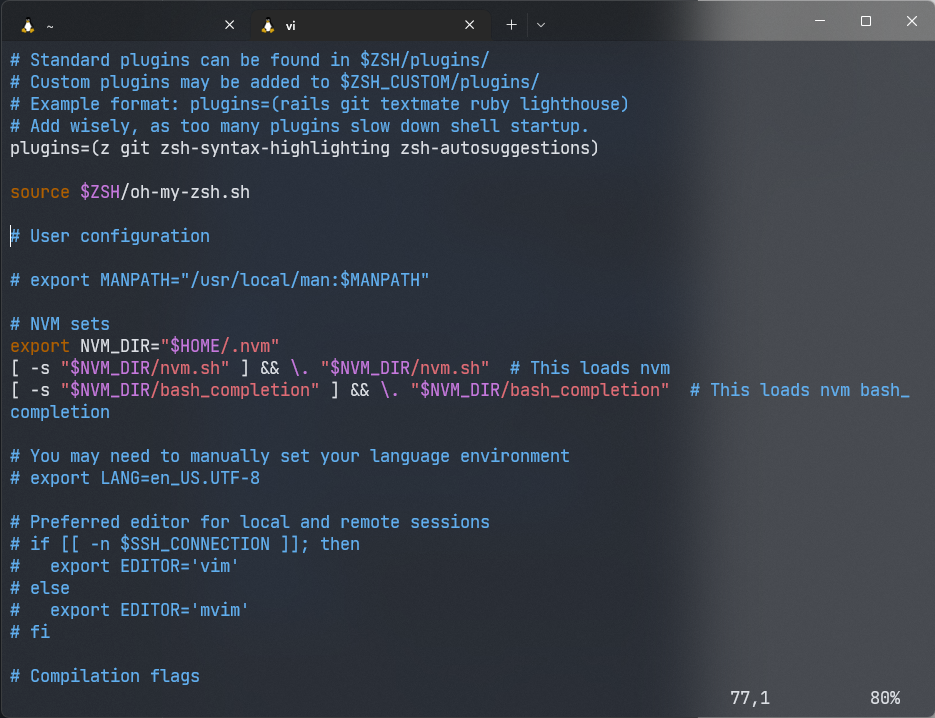
验证 nvm
使用命令:
1 | command -v nvm |
或者,nvm -v 也许是个不错的检查方式。
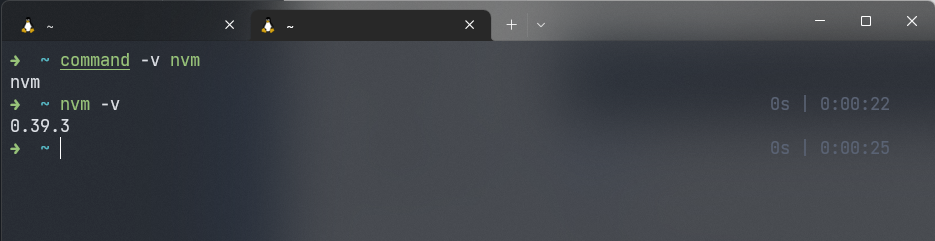
在 Linux 上,运行安装脚本后,如果您在键入
command -v nvm后收到nvm: command not found或看不到来自终端的反馈,只需关闭当前终端,并重新打开新终端,然后再次尝试验证即可。 或者,您可以在命令行上为不同的 shell 运行以下命令:
- bash:
source ~/.bashrc- zsh:
source ~/.zshrc- ksh:
. ~/.profile嗯…希望你能看懂我在说什么。
nvm 用法
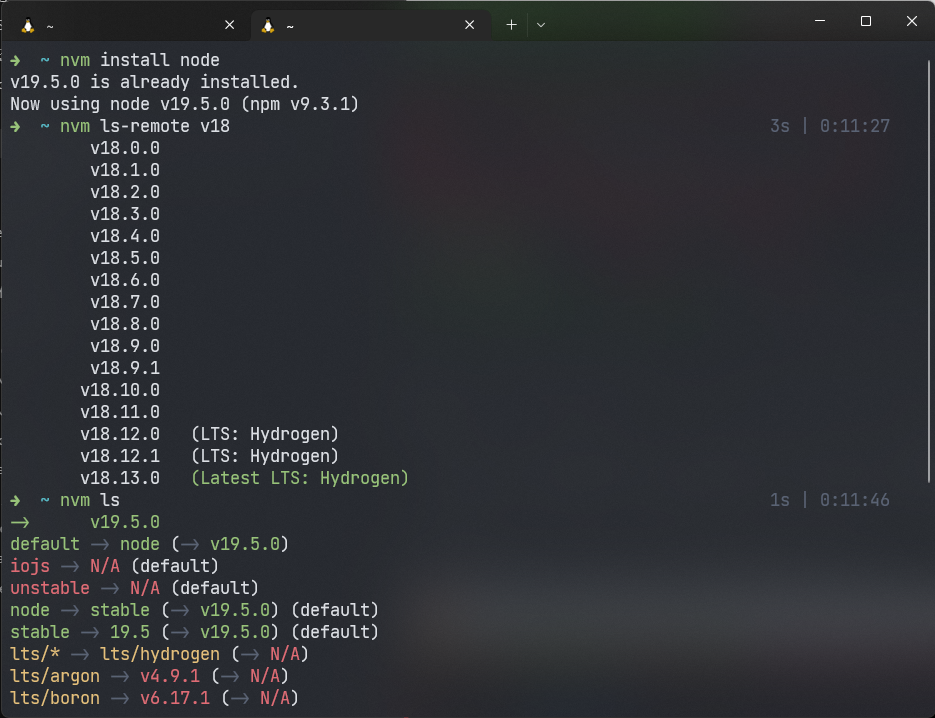
想要下载、编译和安装最新版本的 node,你可以直接执行:
1 | nvm install node # "node" is an alias for the latest version |
安装一个特定版本的 node:
1 | nvm install 14.7.0 # or 16.3.0, 12.22.1, etc |
你安装的第一个版本会被设置为默认版本。所有新的终端将使用默认版本的 node 作为起始。你也可以使用 nvm default v18.13.0 切换。卸载对应版本请使用:
1 | nvm uninstall --version 18.13.0 |
使用命令 ls-remote 会列出所有 nvm 能够提供的 node 版本。列表会比较长,你可以使用 vxx 关键字简单过滤:
1 | nvm ls-remote v18 |
然后在任何新的 shell 里使用安装的版本:
1 | nvm use node |
或者单纯一次性的使用某个版本运行一下:
1 | nvm run node --version |
以及别忘了 which 命令:
1 | nvm which 12.22 |
移除 nvm
nvm 固然好用,但接下来讲的另外一个工具也许能让你怦然心动,恰巧是 nvm 的优秀替代品。如果你需要换到接下来的工具或者其他工具,也可尝试移除 nvm。
首先移除整个库(也就是之前提到的 .nvm):
1 | rm -rf "$NVM_DIR" |
然后前往你的配置文件(也就是之前提到的如 .zshrc 文件),移除对应的环境变量声明文本(大概长下边这样):
1 | export NVM_DIR="$HOME/.nvm" |
fnm
fnm(Fast Node Manager)基于 Rust 开发,是不是还没用就感觉到它的快了,哈哈~
同时,它是跨平台的,支持 macOS、Linux、Windows。
安装
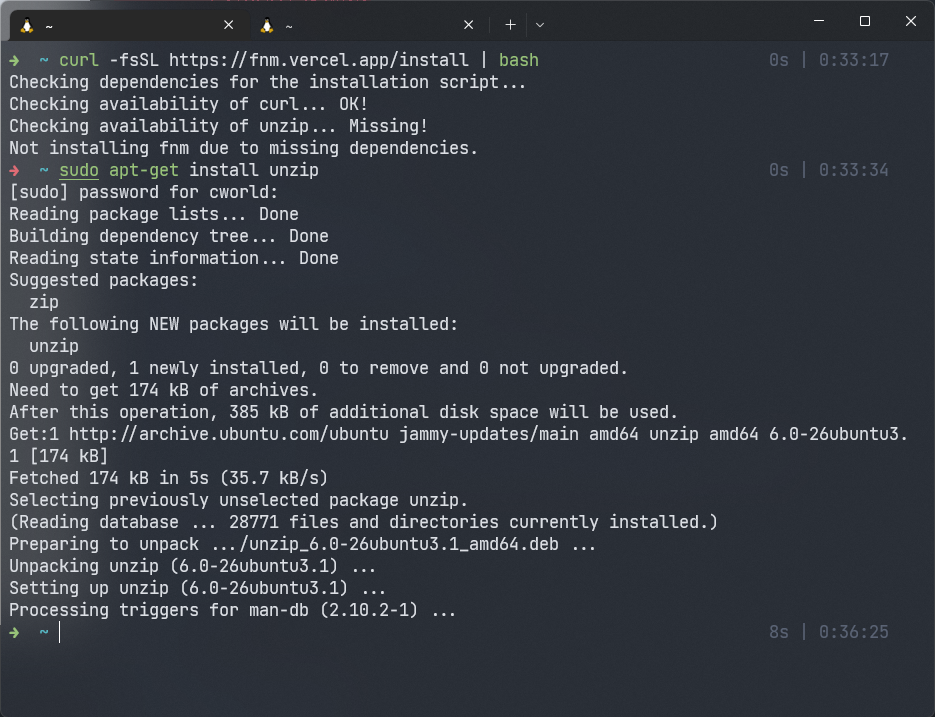
1 | curl -fsSL https://fnm.vercel.app/install | bash |
如果你像笔者这样报错的话,可能是缺失了 unzip,直接安装一下即可:
1 | sudo apt-get install unzip |
验证 fnm
1 | command -v fnm |
fnm 用法
Quick start:
1 | # 1. 安装最新的 LTS 版本 |
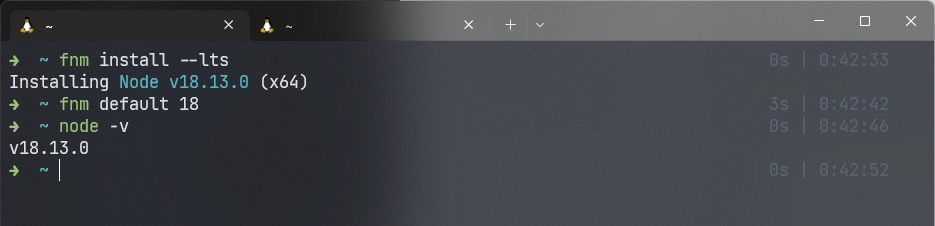
一些常用指令:
1 | # 安装其他版本 |